 فهرست خدمات
ریکاوری فلش فرمت شده
پیغام “Format Disk” پس از اتصال فلش به سیستم، فرمت کردن فلش و مواجهه با صفحه ای سفید و خالی از فایل!
برخلاف تصور عموم فلش پس از فرمت شدن، اطلاعات را همچنان در خود نگاه میدارد.
در واقع، فرمت کردن یعنی پاک شدن آدرس فایل ها، در حالی که فایل های اصلی هنوز روی حافظه باقی ماندهاند و فقط دسترسی مستقیم به آنها از بین رفته است.
هشـــــــدار مهم!
قدم بعدی شما بسیار مهم است:
پس از فرمت، اگر اطلاعات جدیدی روی فلش ذخیره شود، اطلاعاتی که پیش از فرمت کردن در آن داشتید حذف خواهد شد. به نوشتن اطلاعات جدید روی اطلاعات قبلی بازنویسی یا (Overwrite) میگویند. بازنویسی اطلاعات تنها راهی است که بازگشتی نداشته و در صورت Overwrite ، اطلاعات برای همیشه نابود خواهد شد.
رایج ترین اشتباهاتی که اطلاعات فلش را برای همیشه نابود میکند
قبل از اینکه به سراغ روشهای بازیابی فلش بروید، باید به «نبایدها» توجه کنید.
با توجه به تجربه کارشناسان ما، بیش از ۹۰٪ بازیابی اطلاعات های ناموفق، ناشی از اقداماتی است که کاربر، بهصورت ناخواسته، انجام داده و باعث نابودی اطلاعات شده است.
در ادامه، رایجترین اشتباهاتی که باعث از بین رفتن اطلاعات میشود را بررسی خواهیم کرد.
- کپی کردن فایل جدید (Overwriting): نابودی همیشگی اطلاعات
- نصب نرمافزار ریکاوری روی همان فلش: بسیاری از کاربران نرمافزار بازیابی را دانلود کرده و اشتباهاً روی همان فلش نصب میکنند، این کار باعث از بین رفتن اطلاعات خواهد شد.
- فرمت کردن مجدد: برخی فکر میکنند اگر فرمت فلش را از FAT32 به NTFS تغییر دهند، مشکل حل میشود. این کار موجب تشدید آسیب دیدگی میشود.
- استفاده از ابزار Check Disk ویندوز: وقتی ویندوز پیشنهاد Scan and Fix میدهد و شما آن را اجرا میکنید، در واقع ویندوز سعی میکند، خرابی فایل سیستم فلش را برطرف کند. اما معمولاً ساختار فایلها را تغییر میدهد که باعث میشود فایلهای بازیابی شده باز نشوند (Corrupted).
- ضربه زدن به فلش: در صورتی که فلش شناسایی نمیشود، مشکل سخت افزاری رخ داده است. در این شرایط فشار دادن یا ضربه زدن به آن باعث شکستن چیپ های حافظه خواهد شد.
ریکاوری فلش فرمت شده بدون نرمافزار (با دستور CMD)
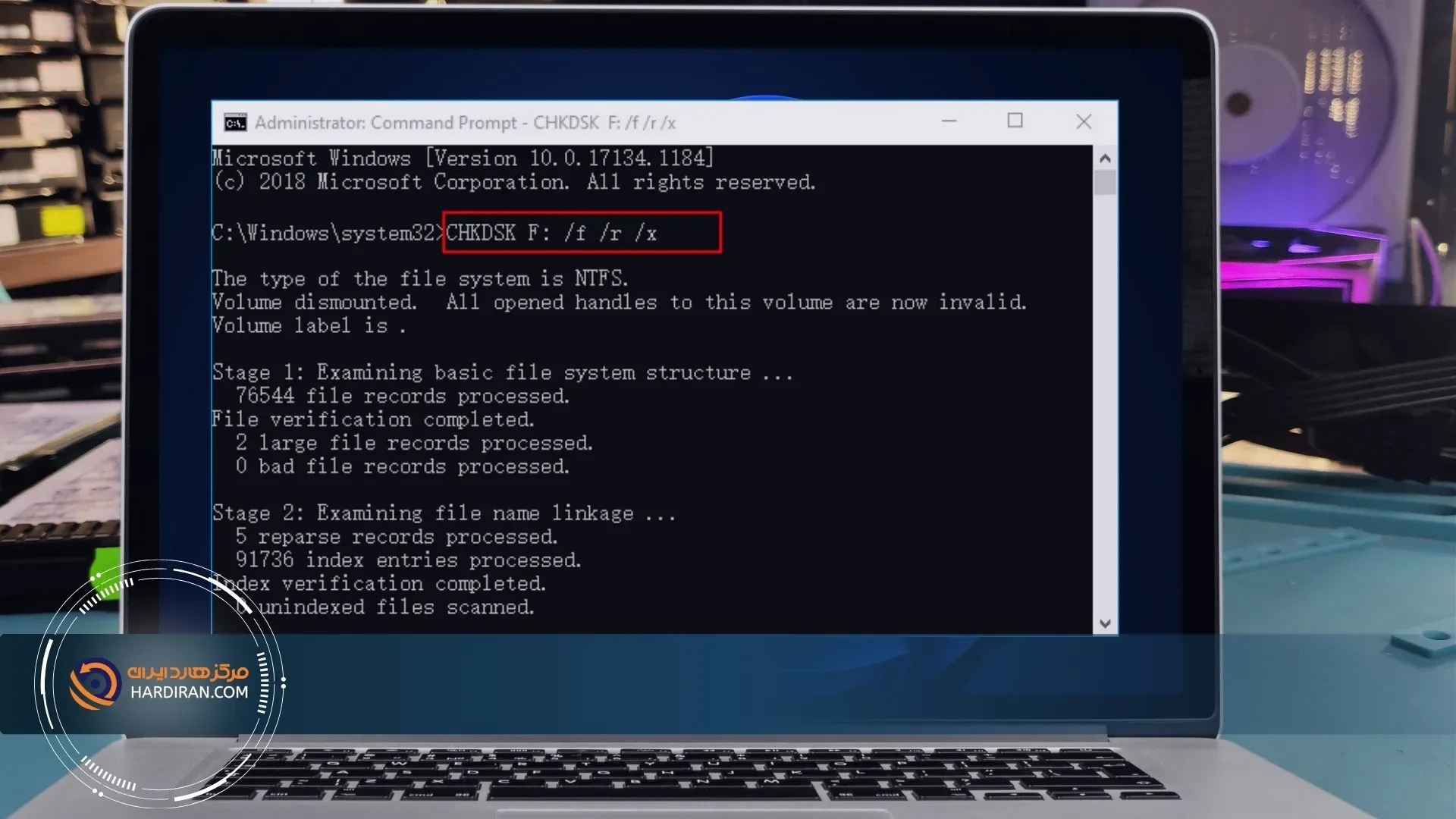
در برخی موارد، اطلاعات روی فلش پاک نشده بلکه فقط توسط ویروس یا خطای سیستمی “مخفی” (Hidden) شده است. برای رفع این مشکل، پیش از نصب هرگونه نرمافزار، توصیه میشود روش زیر را که کاملاً بیخطر است امتحان نمایید.
فلش را به سیستم وصل کنید و ببینید چه حرفی به آن اختصاص داده شده است.(مثلاً درایوG.)
در منوی استارت عبارت CMD را تایپ کرده و روی آن راست کلیک کنید و گزینه Run as administrator را بزنید.
دستور زیر را بصورت دقیق تایپ کرده و اینتر Enter بزنید (به جای G نام درایو فلش خودتان را بنویسید):
attrib -h -r -s /s /d G:\*.*
صبر کنید تا خط فرمان مجدداً ظاهر شود. سپس وارد فلش شوید؛ در صورتی که فایلها نمایش داده شود، فرایند بازیابی اطلاعات با موفقیت انجام شده است. در غیر اینصورت می توانید از نرم افزار های معرفی شده در ادامه بهره ببرید.
بهترین نرمافزار ریکاوری فلش فرمت شده (رایگان و قوی)
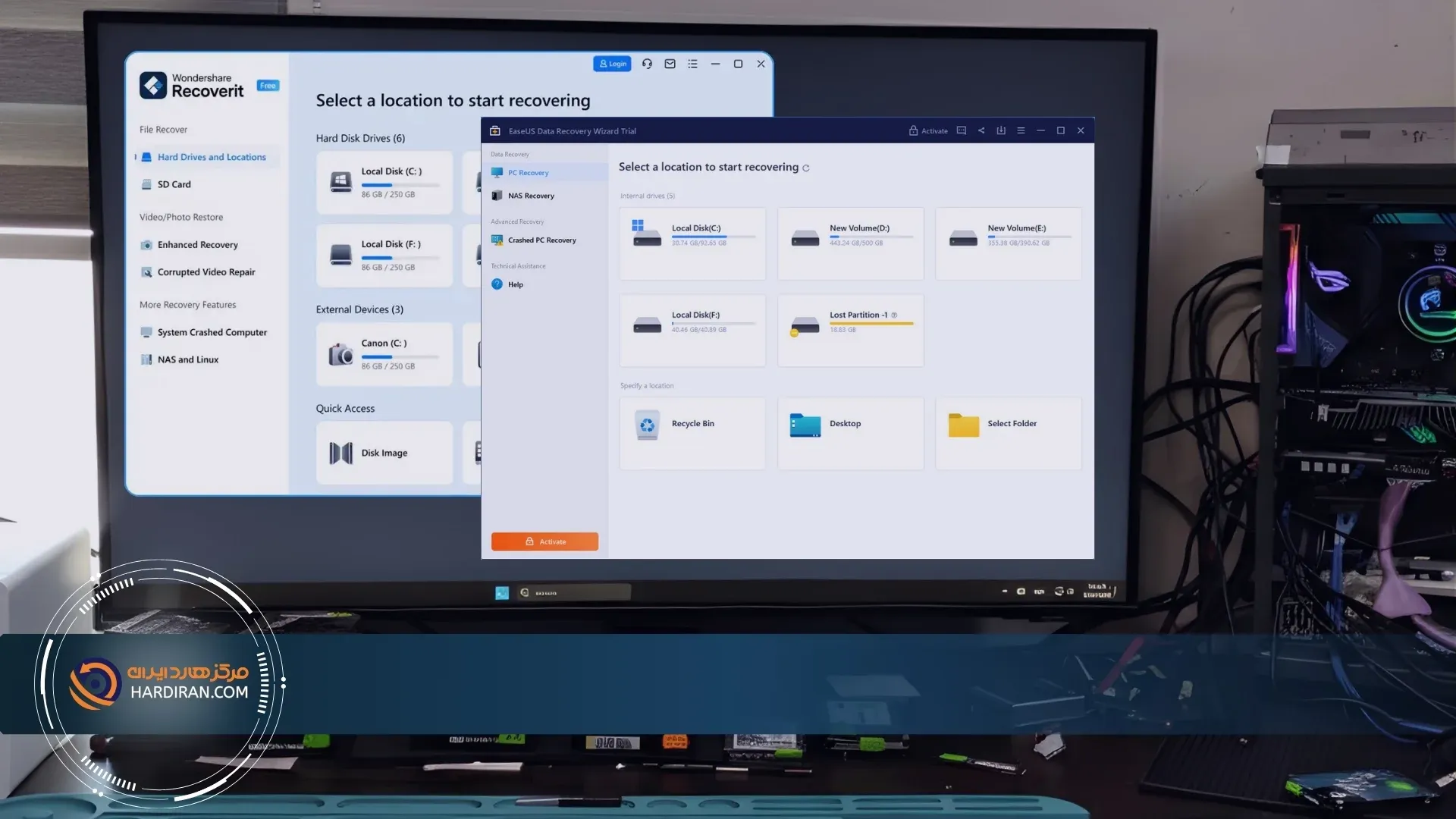
در صورتی که روش های CMD موفقیت آمیز نباشد، میتوانید سراغ نرم افزار های تخصصی بازیابی اطلاعات بروید.
در اینترنت صدها نرم افزار ریکاوری فلش وجود دارد اما ممکن است انتخاب مناسب ترین نرم افزار برای افرادی که تجربه و تخصص کافی در این زمینه ندارند چالش برانگیز باشد.
معمولا توصیه کارشناسان ما این است که تعمیر و بازیابی توسط افراد غیر متخصص انجام نشود. با این حال، به عنوان بهترین نرمافزارهای شناختهشده برای بازیابی اطلاعات فلش میتوانیم موارد زیر را معرفی کنیم:
- R-Studio
- wondershare recoverit
نکته مهم: بسیاری از نرمافزارهای ریکاوری فلش که بهصورت رایگان در اینترنت منتشر میشوند، یا دارای محدودیت حجمی هستند یا نسخههای کرکشده و ناامن، که ممکن است حاوی بدافزار باشند. استفاده از نرمافزارهای کرکشده، امنیت اطلاعات شما را به خطر می اندازد.
ریکاوری فلش فرمت شده در مرکز هارد ایران
گاهی مشکل پیشآمده پیچیدهتر از آن است که بتوان با دستورات CMD یا نرمافزارهای معمولی آن را برطرف کرد. ممکن است پس از امتحان این روشها، فلش همچنان شناسایی نشود، نرمافزار روی 0٪ گیر کند یا فایلها نمایش داده شوند اما امکان باز کردن آنها وجود نداشته باشد.
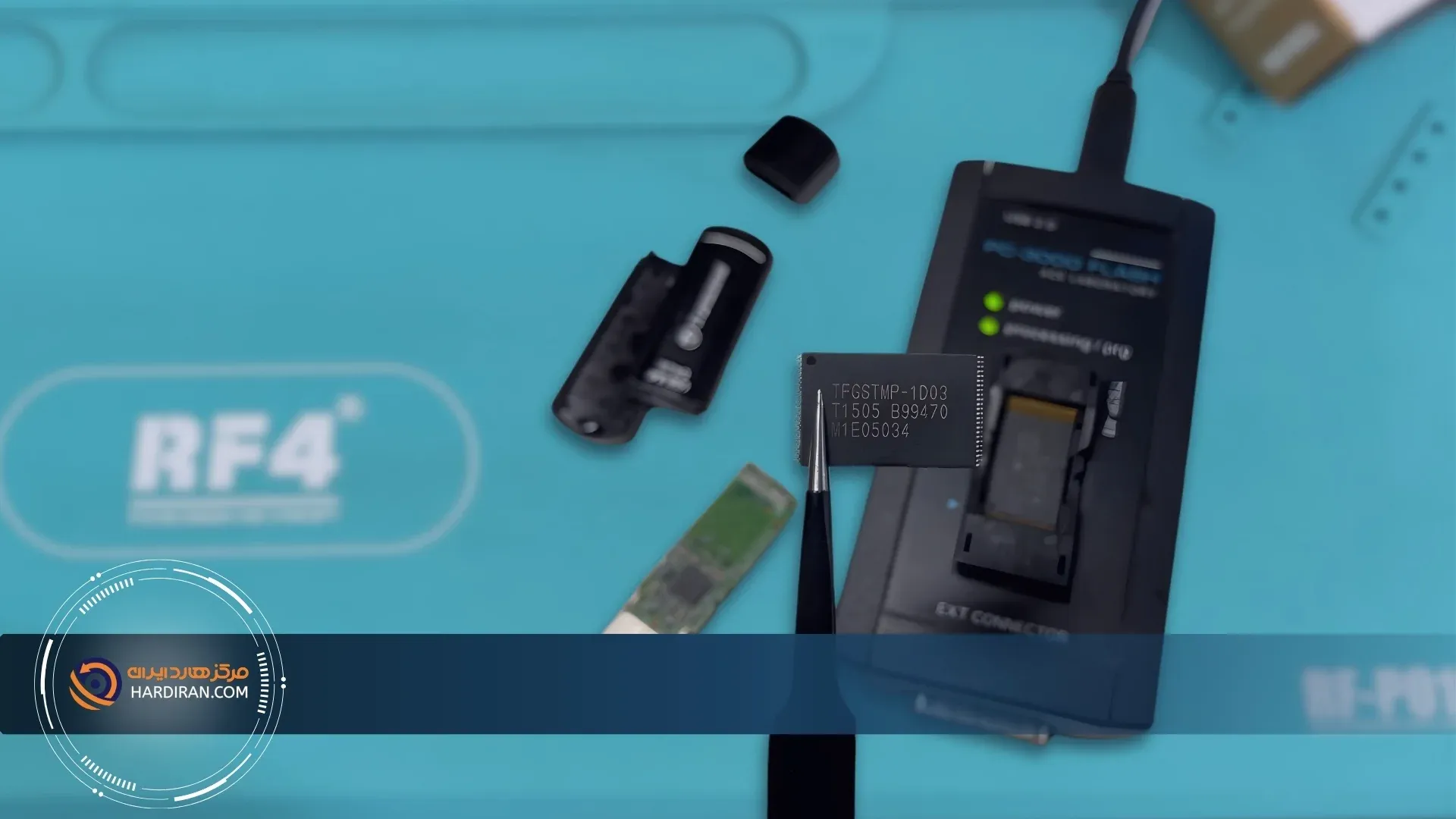
در این حالت چیپ کنترلر فلش یا ماژول حافظه (NAND) دچار شوک الکتریکی شده و یا فریمور خراب شده است.
استفاده از نرم افزار های ریکاوری و یا دستورات CMD در این شرایط باعث از بین رفتن کامل اطلاعات فلش میشود. اما نگران نباشید. در مرکز هارد ایران ، تمام ارور های رایج فلش که شامل موارد زیر میشود ، به صورت تخصصی و با بکار گیری پیشرفته ترین تجهیزات ریکاوری مانند دستگاه PC-3000 با حفظ کامل محرمانگی اطلاعات انجام میشود
- بازیابی اطلاعات فلش پاک شده
- ریکاوری فلش سوخته
- بازیابی فایل های شورت کات شده فلش
و…..
سوالات متداول کاربران درباره ریکاوری فلش فرمت شده
آیا فلش Full Format شده قابل ریکاوری است؟
در “فرمت سریع” (Quick Format) شانس بازیابی بسیار بالاست. اما در “فرمت کامل” (Full Format)، ویندوز تمام سکتورها را با صفر پر میکند. در این حالت ریکاوری نرمافزاری تقریباً غیرممکن است و نیاز به بررسی فوقتخصصی در مراکز بازیابی دارد.
بهترین نرمافزار رایگان برای ریکاوری فلش فرمت شده کدام است؟
نرم افزار هایی مانند Recuva نسخه رایگان دارند اما توانایی بازیابی بطور کامل و موفقیت آمیز را ندارند. نرم افزار های حرفه ای تر مانند EaseUS نسخه رایگان دارند اما فقط نام فایل ها را نشان میدهد اما برای ذخیره کردن فایل ها درخواست پول میکنند.
هنگام نصب اپ های ریکاوری مراقب نسخه های کرک شده باشید.
هزینه بازیابی اطلاعات فلش فرمت شده چقدر است؟
هزینه بازیابی اطلاعات فلش فرمت شده به ظرفیت فلش و نوع خرابی (نرم افزاری و یا فیزیکی) بستگی دارد. در مرکز هارد ایران، بررسی اولیه بصورت رایگان انجام میشود و پس از آن هزینه دقیق، مدت زمان به شما اعلام خواهد شد. جهت برآورد دقیق هزینه میتوانید با کارشناسان ما تماس بگیرید.
چرا پس از ریکاوری، عکسها یا فایلها باز نمیشوند؟
اگر پس از ریکاوری، فایل ها باز نشود یعنی فایل ها “Corrupted” شده است. از رایج ترین دلایل بروز این مشکل می تواند تکه تکه شدن فایل ها (Fragmentation) قبل از فرمت یا استفاده از نرم افزار نامناسب برای ریکاوری باشد. در چنین شرایطی امکان بازیابی اطلاعات در مرکز هارد ایران وجود خواهد داشت.