
 فهرست خدمات
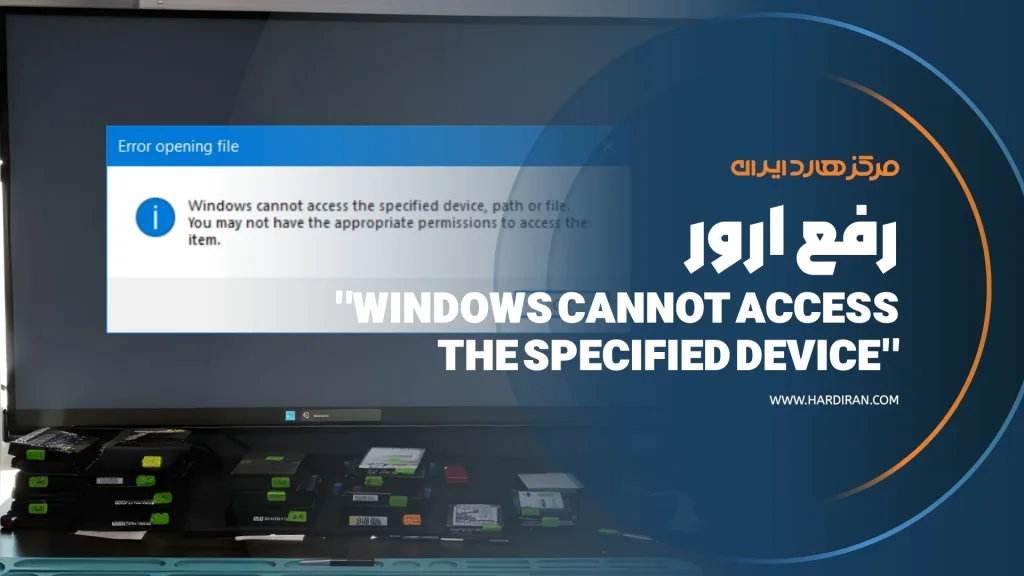
رفع مشکل پیغام خطای Windows cannot access the specified device
بسیاری از کاربران ویندوز، از نسخه های قدیمی تا ویندوز 10 و 11، هنگام تلاش برای Install کردن یک نرم افزار، Update کردن سرویس ها و یا حتی Start کردن یک فایل ، ممکن است با خطای زیر مواجه شوند:
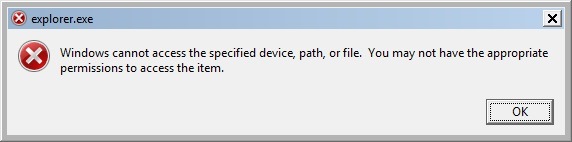
Error: Windows cannot access the specified device, path, or file. You may not have the appropriate permission to access the item.
این خطا نشان میدهد که ویندوز نمی تواند به فایل، پوشه و یا مسیر مشخص شده دسترسی پیدا کند. دلیل بروز این ارور می تواند نداشتن مجوز لازم(Permission) برای باز کردن و یا استفاده از آن باشد.
در ادامه 7 روش کاربردی و تست شده توسط کارشناسان فنی را برای عیب یابی و رفع این مشکل بررسی خواهیم کرد. این روش ها مشکلات مربوط به سطح دسترسی کاربر تا تداخل های امنیتی سیستم را پوشش میدهند.
چرا ویندوز دسترسی را مسدود میکند؟
پیش از اینکه به بررسی راهکار های رفع این مشکل بپردازیم، لازم است ابتدا دلایل بروز این خطا را شناسایی کنیم. موارد زیر ممکن است از دلایل ارور Windows cannot access the specified device باشد.
- نداشتن مجوز دسترسی: حساب کاربری شما Permission لازم برای باز کردن آن فایل یا مشاهده محتویات آن پوشه را ندارد.
- عدم اتصال منبع فایل: فایل در مسیری قرار دارد که در حال حاضر در دسترس نیست؛ مثلاً روی یک هارد اکسترنال یا فلشی که دیگر به دستگاه وصل نباشد، و یا در یک شبکه ای قرار داشته که ارتباط با آن قطع شده باشد.
- جابجایی یا حذف فایل: فایل اصلی از مسیر قبلی خود پاک شده یا به پوشه دیگری منتقل شده است، به همین دلیل ویندوز نمیتواند آن را پیدا کند.
- خرابی فایل یا شورت کات (Shortcut): خودِ فایل اصلی یا Shortcut آن دچار آسیب شده و ساختار آن برای ویندوز غیرقابل شناسایی است.
- مسدود شدن توسط ویندوز: ویندوز برای امنیت بیشتر، فایلهایی که از اینترنت یا منابع ناشناس دریافت شدهاند را Block یا مسدود میکند.
- تداخل آنتیویروس Antivirus : ممکن است آنتیویروس یا فایروال سیستم، فایل مورد نظر را به عنوان یک تهدید شناسایی کند و اجازه اجرا یا دسترسی به آن را ندهد.
راهکار های رفع ارور Windows cannot access the specified device
برای حل مشکل عدم دسترسی ویندوز به نرم افزار و یا یک فایل، مراحل زیر را به ترتیب تست کنید، در صورتی که مشکل برطرف نشد میتوانید روش های بعدی را امتحان کنید.
روش اول : رفع ارور دسترسی ویندوز با راه اندازی مجدد سیستم(Restart)
در برخی مواقع، این خطا به دلیل وجود یک برنامه یا فرآیند ناقص ایجاد میشود که دسترسی به فایل یا پوشه را محدود میکند. در چنین شرایطی، راهاندازی مجدد (Restart) سیستم معمولاً مشکل را برطرف خواهد کرد و سرویسهای پسزمینه ویندوز، مانند explorer.exe، به عملکرد طبیعی خود باز خواهند گشت.
روش دوم: حل مشکل Windows cannot access در ویندوز ۱۰ و 11 با فعال کردن مجوز دسترسی به فایل
مطمئن شوید که با اکانت Administrator لاگین کرده اید. اگر سیستم در یک شبکه شرکتی (Domain) است، باید دسترسی Domain Admins داشته باشید.
راهکار:
- روی فایل یا فولدری که خطا میدهد Right-click کرده و گزینه Properties را انتخاب کنید.
- به تب Security بروید.
- در لیست Group or User names، روی نام کاربری خود کلیک کنید تا در کادر پایین، وضعیت Permissions را مشاهده کنید .
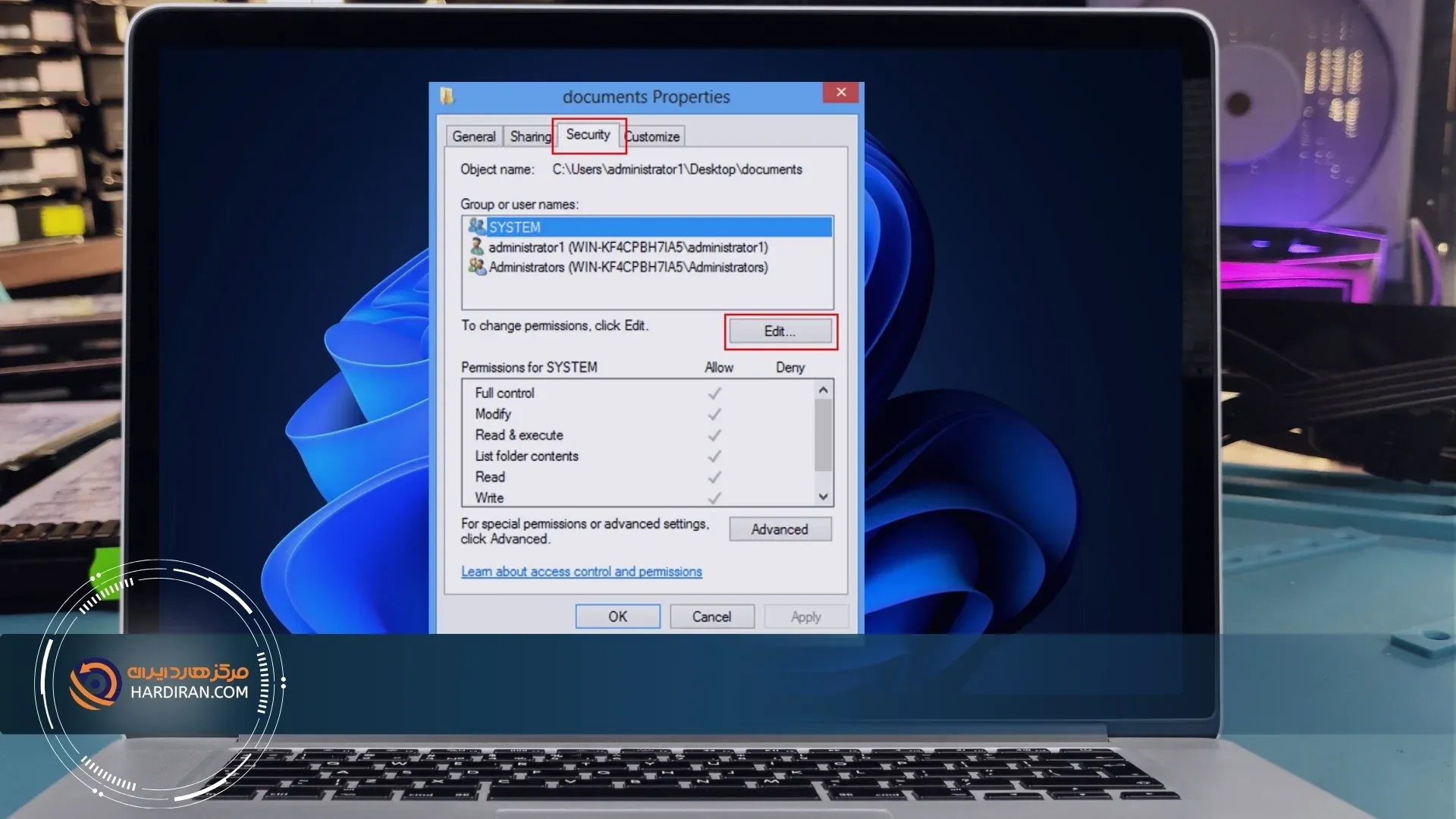
- اگر دسترسیهای لازم (مانند Read & Execute یا Full Control) تیک نخوردهاند، روی دکمه Edit کلیک کنید.
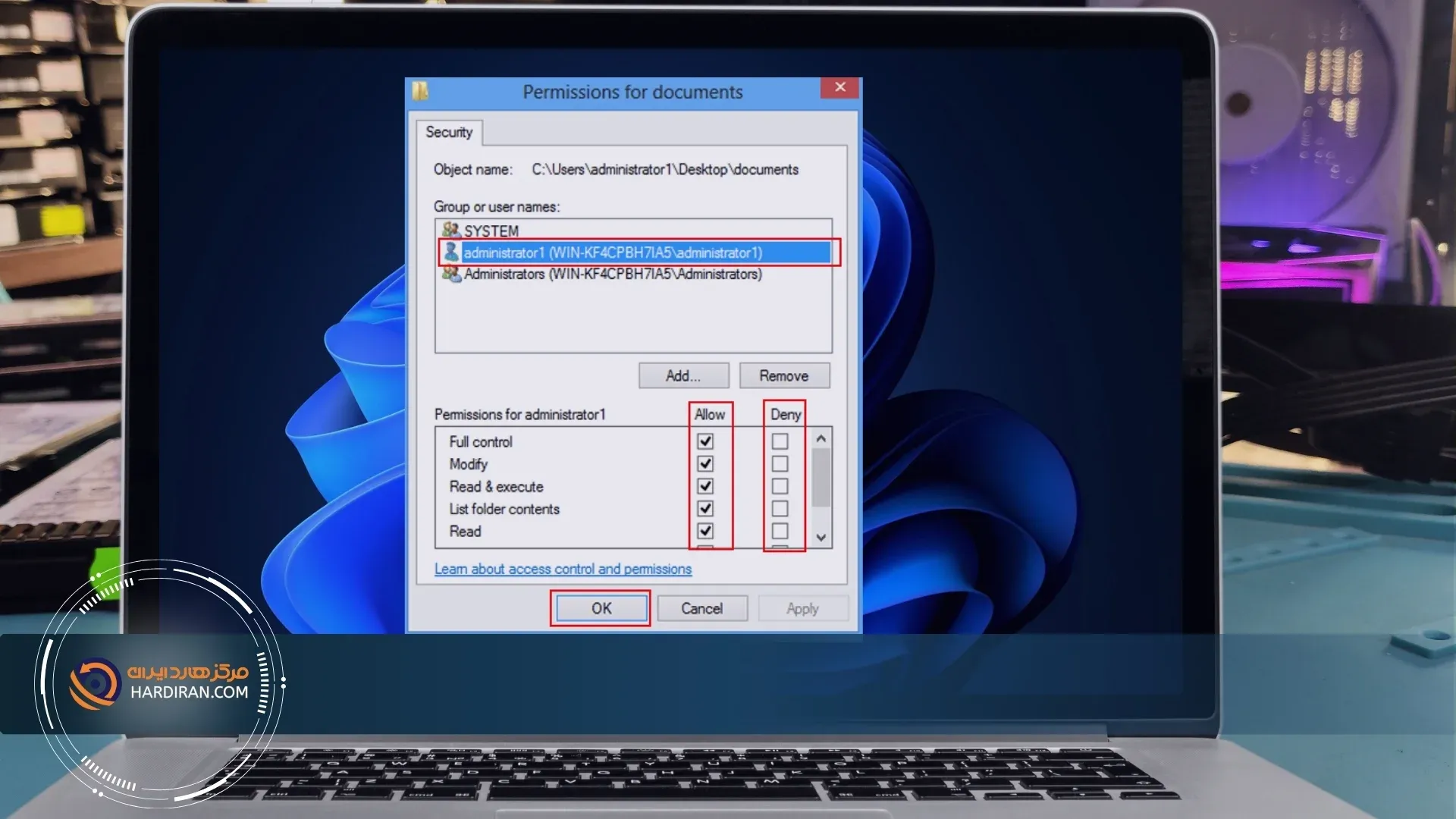
- در پنجره باز شده، نام کاربری خود را انتخاب کرده و تیک باکس Full Control را فعال کنید و OK را بزنید.
روش سوم: بررسی لوکیشن فایل و یا برنامه
در برخی شرایط خطا ناشی از خود فایل نیست، بلکه مربوط به Path (مسیر) آن است. این حالت معمولا زمانی رخ میدهد که فایل روی Network Drive، سرور اشتراکی یا حافظه Removable قرار داشته باشد.
راهکار:
- مسیر فایلی را که ویندوز نمیتواند به آن دسترسی داشته باشد، بررسی کنید و مطمئن شوید که آن مسیر قابل دسترس است.
- اگر فایل روی شبکه قرار دارد، مطمئن شوید اتصال شبکه برقرار است و درایو مورد نظر به سیستم متصل شده است.
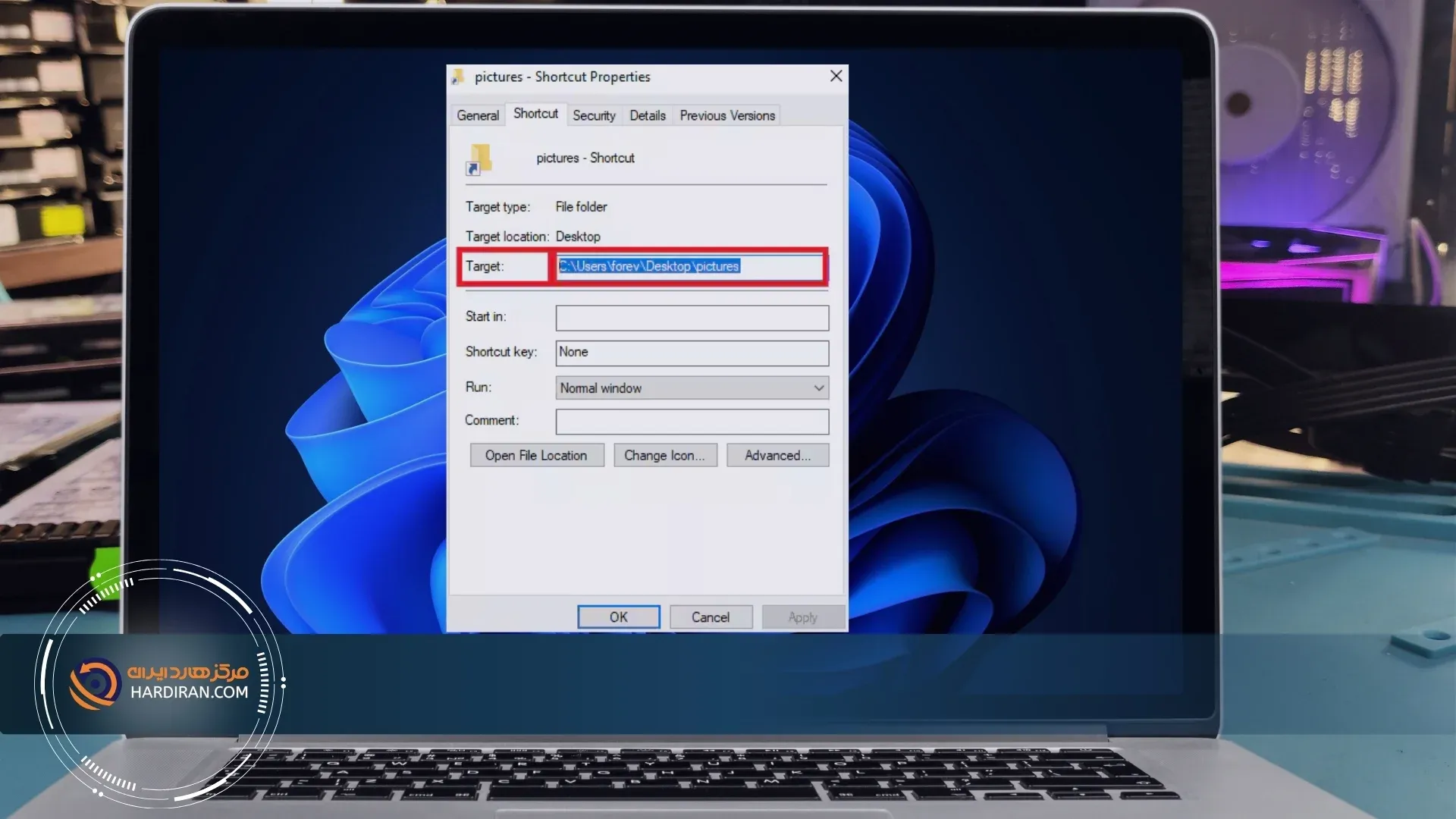
روش چهارم: اطمینان از حذف یا جابجا نشدن فایل
ویندوز گاهی اوقات آیکونها و فایلها را در Cache نگه میدارد تا سریعتر نمایش داده شوند، اما فایل اصلی ممکن است حذف و یا جا به جا شده باشد.
راهکار:
- به محل فایل مورد نظر بروید و مطمئن شوید که فایل اجرایی با نام و پسوند صحیح در آنجا وجود دارد.
روش پنجم: بازسازی Shortcut برای رفع خطای Windows cannot access the specified device
اگر فایل اصلی سالم است اما هنگام کلیک روی آن با خطا مواجه میشوید، احتمالاً فایل Shortcut دچار خرابی شده است.
راهکار:
- شورت کات معیوب را Delete کنید.
- به محل نصب برنامه بروید، روی فایل اجرایی (exe.) کلیک راست کرده و گزینه Create Shortcut (یا Send to Desktop) را انتخاب کنید.
- شورتکات جدید را تست کنید.
نکته: اگر فایل یا برنامه خراب شده باشد، ایجاد شورتکات کمکی نخواهد کرد و ممکن است نیاز باشد برنامه را Repair کنید.
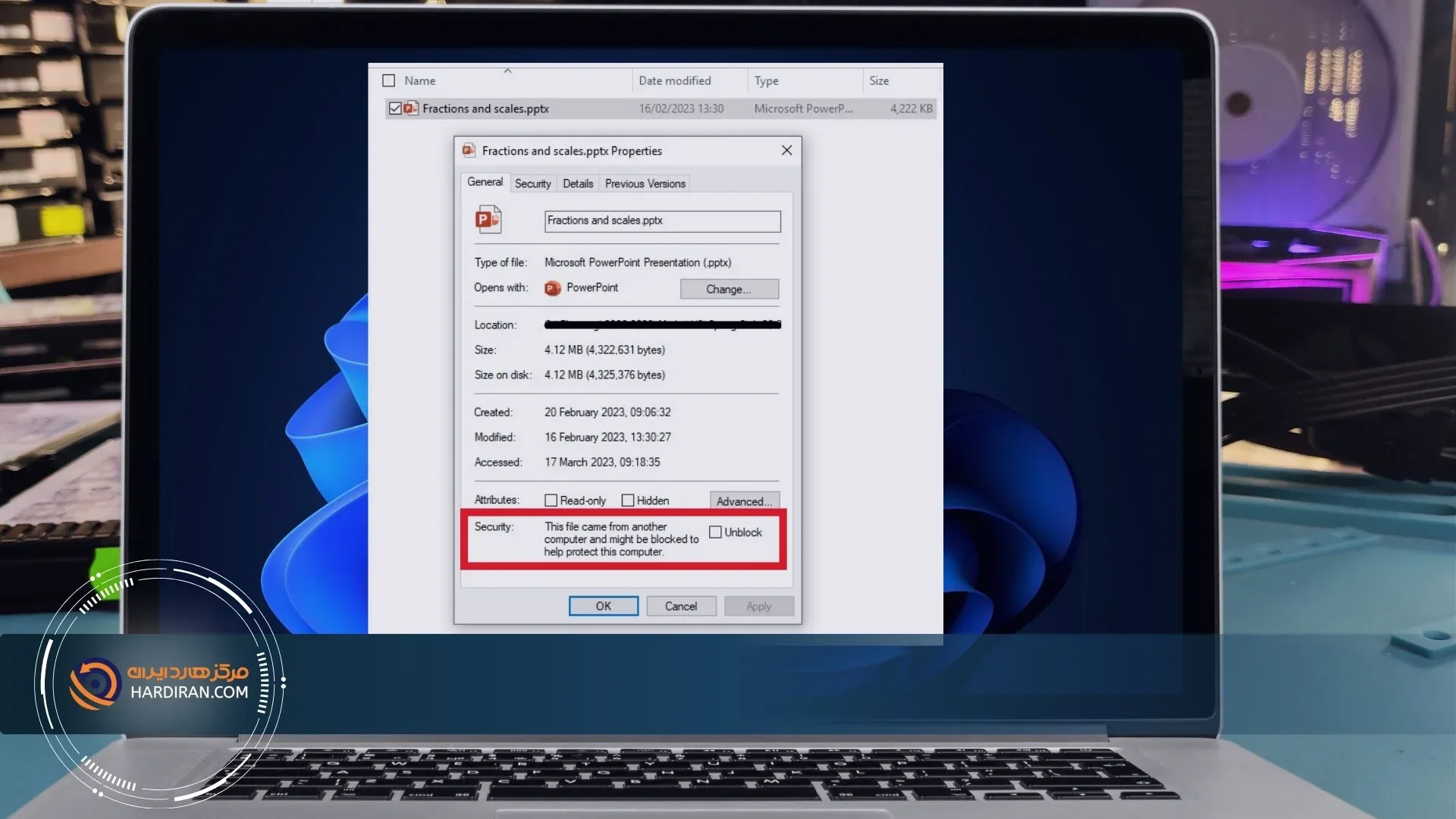
روش ششم: رفع مسدودیت فایل برای رفع خطای Windows cannot access
ویندوز فایلهای دانلود شده از اینترنت یا منتقل شده از کامپیوترهای دیگر را جهت حفظ امنیت علامتگذاری میکند. این ویژگی گاهی باعث میشود فایل ها Block شوند.
نحوه بررسی و رفع مسدودی فایل:
- روی فایل کلیک راست کرده و Properties را بزنید.
- در تب General، به پایینترین بخش پنجره نگاه کنید.
- اگر پیامی با متن “This file came from another computer and might be blocked…” مشاهده کردید، تیک گزینه Unblock را بزنید. پس از آن Apply و OK کنید.
روش هفتم: رفع ارور Windows cannot access با غیر فعال کردن برنامه آنتی ویروس
در بسیاری از موارد ، ممکن است آنتی ویروس ها یک فایل سالم را به عنوان تهدید شناسایی کرده و دسترسی ویندوز به فایل را قطع کند.
راهکار پیشنهادی:
- آنتی ویروس را بطور موقت غیر فعال کنید.
- فایل را مجددا باز کنید.
- اگر فایل باز شد، باید فایل مربوطه را در لیست Exclusions یا Allow List آنتیویروس خود قرار دهید.
هشدار امنیتی مهم: غیر فعال کردن آنتی ویروس سیستم شما را آسیب پذیر میکند. بنابراین توصیه میشود به محض اتمام تست آنتی ویروس را فعال کنید.
این روش را با آگاهی کامل از ریسک های امنیتی انجام دهید.
در صورت برطرف نشدن مشکل چه اقداماتی انجام دهیم؟
خطای “Windows cannot access the specified device” معمولاً یک مشکل غیرقابل حل نیست، بلکه هشداریست که نشان میدهد دسترسی به فایل یا پوشه قطع شده است. با بررسی Permissions، اطمینان از سلامت شورتکات و بررسی تداخل آنتیویروس، در بیشتر موارد مشکل برطرف خواهد شد.
اگر با انجام این مراحل همچنان این ارور پابرجا بود، ممکن است فایلهای رجیستری ویندوز یا هارد آسیب دیده باشند و نیاز به بررسیهای پیشرفتهتر سختافزاری باشد.
در صورتی که طی انجام این مراحل سوالی برایتان پیش آمد، میتوانید در بخش کامنتهای همین صفحه آن را مطرح کنید تا تکنسین های هارد ایران در اولین فرصت به آن پاسخ دهند.
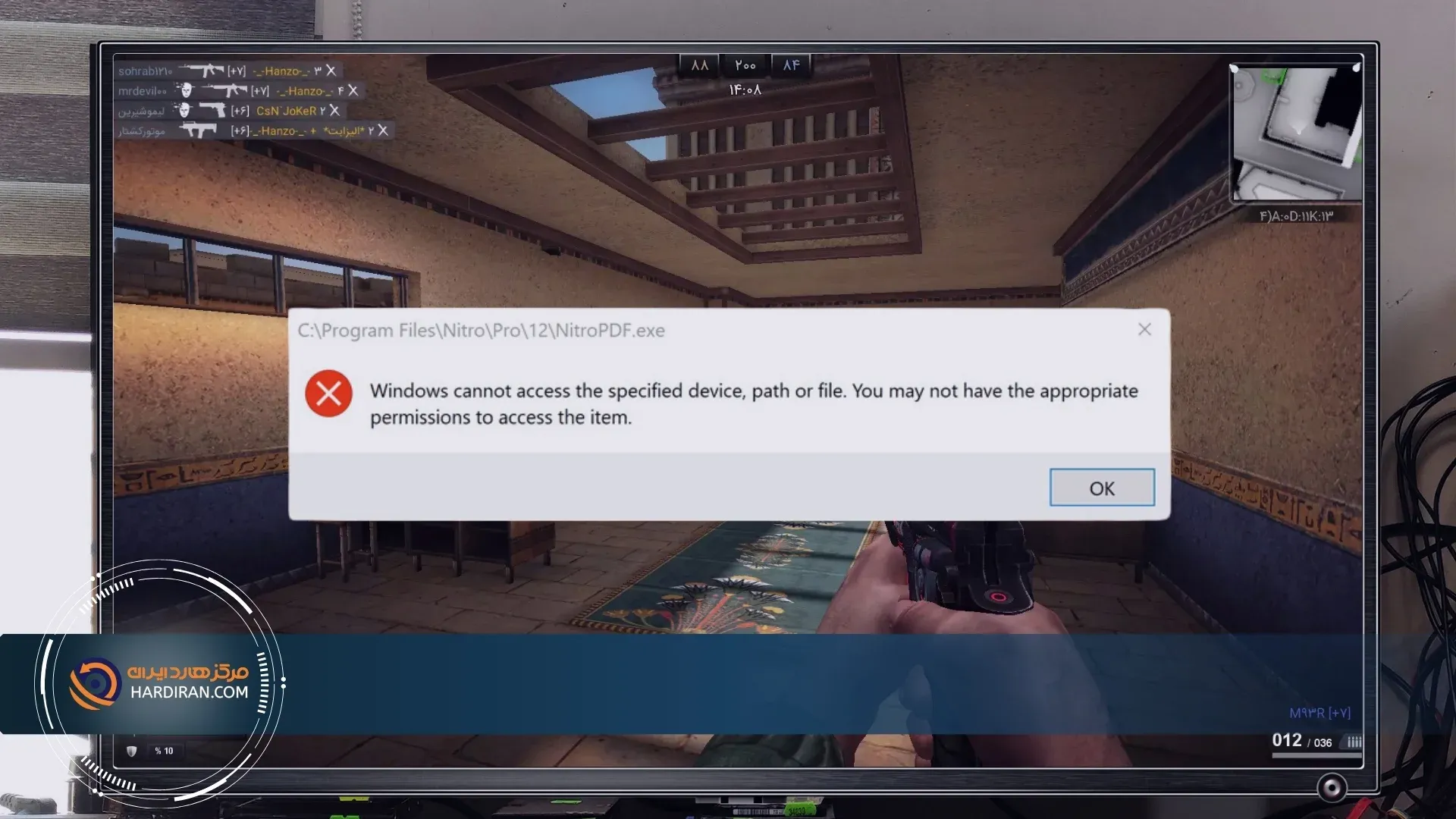
چرا هنگام اجرای بازیهایی مانند Zula با پیام خطای زیر در ویندوز مواجه میشوید :
Windows cannot access the specified device, path, or file. You may not have the appropriate permissions to access the item
بررسی گزارشهای متعدد کاربران نشان میدهد که بروز این خطا میتواند با نسخه سیستمعامل ویندوز ارتباط مستقیم داشته باشد.در نسخههای جدید ویندوز 11 مانند 24H2 و 25H2، به دلیل اعمال تغییرات گسترده در سیاستهای امنیتی، اجرای برخی فایلهای اجرایی (exe) و بازیها بهصورت پیشفرض توسط سیستم مسدود میشود.
در مقابل، برخی کاربران گزارش کردهاند که در نسخههای قدیمیتر ویندوز 11 مانند 22h2 ، این مشکل یا اصلاً مشاهده نمیشود یا شدت کمتری دارد.
این موضوع نشان میدهد که منشأ خطا لزوماً خرابی فایل یا بازی نیست، بلکه در بسیاری از مواقع به محدودیتهای امنیتی جدید ویندوز مربوط میشود.
سیستم امنیتی ویندوز 11 در نسخههای جدید ، با هدف افزایش سطح حفاظت، ممکن است اجرای فایلهایی را که از نظر آن ناشناس، تأیید نشده یا پرریسک تلقی میشوند، مسدود کند.
در چنین شرایطی، ویندوز اجازه دسترسی به فایل را نمیدهد و پیام خطای فوق نمایش داده میشود، حتی اگر فایل مورد نظر سالم باشد.
چگونه این ارور را در بازی zula برطرف کنیم؟
یک از سریع ترین راه حل ها برای رفع این مشکل ، غیر فعال کردن فایروال یا تنظیمات Windows Security است. این اقدام می تواند در کوتاه مدت مانع نمایش خطا شود، اما باید توجه داشت که با غیر فعال سازی این لایه های امنیتی، سیستم را در برابر بدافزارها، ویروس ها و حملات سایبری به شدت آسیب پذیر می کنید.
در نتیجه توصیه می شود هنگام مواجهه با این خطا، پیش از هر گونه تغییر اساسی مانند تعویض نسخه ویندوز یا غیر فعال کردن کامل سیستم امنیتی لازم است، علت مسدود شدن فایل به دقت توسط کارشناس بررسی شود.
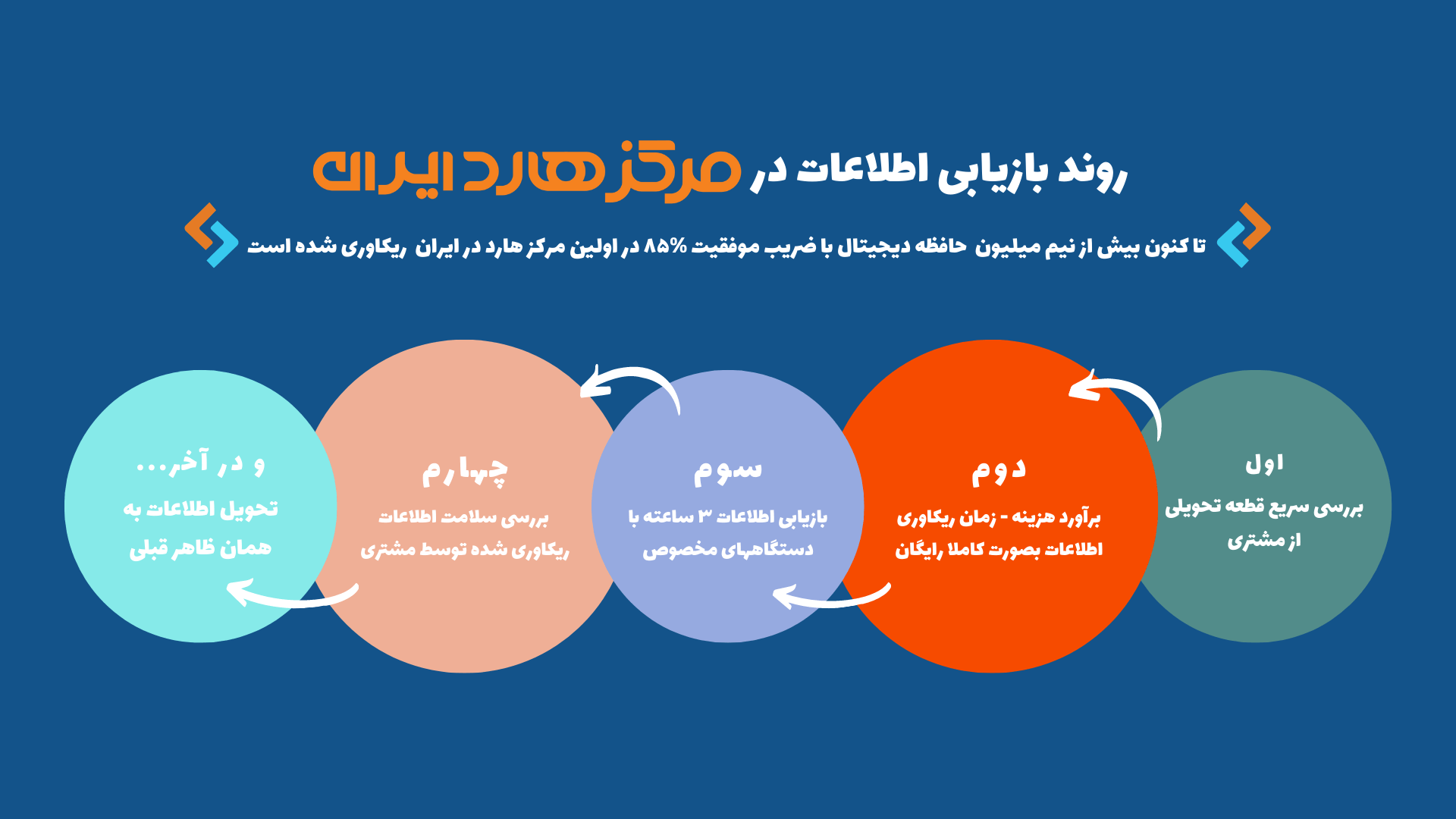
سالها تجربه در عیبیابی و رفع تخصصی مشکلات نرمافزاری و سخت افزاری انواع هارد ها ، مرکز هارد ایران را به یکی از معتبرترین مراکز پشتیبانی و بازیابی اطلاعات در کشور تبدیل کرده است. اگر با خطای Windows cannot access the specified device یا سایر مشکلات دسترسی به فایل و برنامهها مواجه شدهاید و روش های گفته شده در بالا راهگشا نبود ، میتوانید در بخش نظرات همین مقاله ، مشکل خود را با کارشناسان ما در میان بگذارید تا راهکار مناسب جهت رفع اصولی و ریشهای مشکل به شما ارائه گردد .
خیلی اطلاعات مفیدی کسب کردم پاینده باشید
سلام
من تو بازی ZULA دقیقا با چنین اروری روبرو شدم. ممنون از توضیحاتون خیلی مفید بود.
درود
خوشحالیم که مطالب کمک کننده بود .