 فهرست خدمات
ریکاوری اطلاعات پاک شده فلش | (بازیابی فایلها + عکس های حذف شده)
فلش را به سیستم متصل کرده و ناگهان با صفحه خالی روبرو میشوید.
لحظه ای که نمیدانید خودتان اطلاعات را به اشتباه پاک کرده اید یا سیستم هنگ کرده و دیتا را نمایش نمیدهد.
بزرگترین اشتباهی که معمولا کاربران در چنین شرایطی مرتکب میشوند اتصال مکرر فلش به سیستم و یا فرمت آن است. درصورتی که فلش حاوی دیتای مهمی است به هیچ عنوان ریسک نکرده و از دستکاری های غیر تخصصی پرهیز کنید.
در این مقاله ابتدا با تشخیص صحیح نوع خرابی، به بررسی بهترین روش های ریکاوری فلش خواهیم پرداخت، سپس نرم افزار هایی که ممکن است در فرایند بازیابی اطلاعات پاک شده فلش کمک کننده باشد را معرفی خواهیم کرد.
آیا اطلاعات پاک شده فلش برمیگردد؟
بله، هنگامی که یک فایل را پاک و یا فلش را فرمت میکنید، دیتا بطور کلی حذف نمیشود، بلکه سیستم عامل فقط “آدرس” اطلاعات را پاک کرده و فضای آن را “آماده نوشتن” میکند.
تا زمانی که فایل جدیدی روی فلش نریزید، شانس ریکاوری اطلاعات پاک شده فلش بسیار بالا است.
هشدار مهم:
اتصال مکرر فلش به سیستم و یا کپی اطلاعات جدید روی آن (حتی یک فایل Word کوچک)، باعث بازنویسی (Overwrite) بخشی از اطلاعات قبلی و در نتیجه نابودی آنها میشود.
بنابراین دست از تلاش های مکرر برای تعمیر و بازیابی اطلاعات فلش برداشته و بررسی کنید که دقیقا با چه نوع مشکلی سر و کار دارید تا بتوانید بهترین راهکار برای آن را بیابید.
آیا مشکل نرم افزاری است و یا سخت افزاری؟
اولین و مهمترین اقدام در مواجهه با خرابی فلش مموری، تشخیص صحیح نوع مشکل است.بسیاری از آسیب ها، نشانه ها و ظواهر یکسانی دارند اما ممکن است روش تعمیر آنها با یکدیگر متفاوت باشد. در چنین شرایطی اگر نوع خرابی به خوبی تشخیص داده نشود، هراقدامی میتواند منجر به وخیم شدن وضعیت فلش و در نتیجه کاهش شانس بازیابی اطلاعات شود.
برای تشخیص نوع خرابی، دستورالعمل زیر را دنبال نمایید:
روی My Computer کلیک راست کرده سپس به Manage > Disk Management بروید.
- حالت نرم افزاری: درصورتی که ظرفیت فلش بطور صحیح نمایش داده شود( مثلاً ۱۴ گیگ برای فلش ۱۶ گیگ) اما پارتیش RAW شده و یا باز نشود ، ممکن است فلش دچار مشکل نرم افزاری شده باشد.
- حالت سخت افزاری: اگر ظرفیت فلش صفر و یا مقادیر عجیب (مثلا 8 مگابایت) نمایش داده شود و یا با مشکل عدم شناسایی فلش روبرو شوید، مشکل از فریم ور وکنترلر است که یک خرابی سخت افزاری بشمار میرود.
نکته مهم: اگر فلش دچار آسیب سخت افزاری شده است، تعمیر و رفع مشکل آن با استفاده از نرم افزار های ریکاوری میتواند به چیپ های NAND(مخزن اطلاعات) شوک وارد کند.
5 اشتباه رایج که باعث نابودی همیشگی اطلاعات میشود (بایدها و نبایدها)
باتوجه به تجربه کارشناسان ما در مرکز هارد ایران ، موارد زیر که معمولا توسط کاربر و با هدف تعمیر فلش مموری و برگرداندن اطلاعات پاک شده فلش انجام میشود، نه تنها مشکل را برطرف نکرده بلکه باعث تشدید آسیب دیدگی و نابودی همیشگی اطلاعات خواهد شد.
- فرمت کردن مجدد: هنگام نمایش پیغام ” Disk needs to be formatted” توسط ویندوز، اگر گزینه Yes را انتخاب کنید، فایل سیستم جدید ساخته شده و اطلاعات فرمت می شود .درنظر داشته باشید فرایند بازیابی فلش فرمت شده بسیار پیچیده تر از یک حذف ساده خواهد کرد.
- بازنویسی اطلاعات جدید (Overwriting): ذخیره یا کپی فایل جدید (حتی یک فایل چند مگابایتی) باعث بازنویسی اطلاعات میشود و دسترسی شما به اطلاعات برای همیشه از بین میرود.
- تکان دادن پورت USB: درصورت قطع و وصل شدن فلش ، هرگز آن را تکان ندهید. این کار باعث اتصال کوتاه و سوختن کامل چیپ NAND خواهد شد.
- استفاده از ابزارهای تعمیر (Repair Tools): نرم افزار هایی که با نام تعمیر فلش مموری دانلود میشوند، معمولا با فرمت سطح پایین (Low Level Format) فلش را تعمیر میکنند که ممکن است اطلاعات را برای همیشه از دسترس خارج کند.
- نرم افزار کرک شده: بسیاری از نرم افزار های ریکاوری کرک شده ، دارای بد افزار هستند که اطلاعات فلش را رمزگذاری میکنند. حتی ممکن است ، استفاده از نرم افزار های بدون لایسنس ، میتواند باعث شورت کات شدن فایل های فلش مموری گردد .
ریکاوری اطلاعات پاک شده فلش بدون نرم افزار (استفاده از دستورات CMD)
در برخی موارد، فایل ها بطور کامل پاک نشده اند بلکه ممکن است توسط ویروس ها مخفی (Hidden) و به شورت کات تبدیل شده باشند. برای رفع چنین مشکلی میتوانید از روش بی خطر زیر استفاده کنید:
راهنمای گام به گام ریکاوری فلش با اجرای دستور CMD:
- فلش را به سیستم وصل کرده و حرف انگلیسی درایو آن را به خاطر بسپارید (مثلا درایو G )
- در منوی Start عبارت CMD را تایپ و روی آن راستکلیک کنید سپس گزینه Run as Administrator را بزنید.
- دستور زیر را تایپ کرده و Enter را بزنید (به جای G نام درایو خودتان را بنویسید)
attrib -h -r -s /s /d G:\*.*
- صبر کنید تا نشانگر چشمک زن دوباره ظاهر شود، سپس وارد فلش شوید و اطلاعات خود را بررسی کنید.
بازیابی اطلاعات با استفاده از نرم افزار
معمولا اولین کاری که پس از مواجهه با خرابی انجام میدهید، جستجو عبارت “دانلود بهترین نرم افزار ریکاوری فلش رایگان” و یا “دانلود نرم افزار ریکاوری کرک شده” در اینترنت است. لازم است بدانید بکارگیری این نرم افزار ها بدون دانش تخصصی در حوزه ریکاوری، موجب بهم ریختگی دیتا و از بین رفتن همیشگی اطلاعات میشود. در ادامه برخی از معایب استفاده نادرست از این نرم افزار ها را بررسی خواهیم کرد:
1. الگوریتمهای ناقص: نرمافزارهای حرفهای الگوریتمهای پیچیدهای دارند. نسخههای “کرک شده” فاقد این الگوریتم ها بوده و فقط قادر به خراش دادن سطح دیسک هستند.
۲. فاجعه فایلهایRAW : این برنامه ها معمولا فایل ها را شناسایی میکنند اما نه با اسم و پوشه اصلی بلکه با هزاران فایل بی نام مانند File001.chk و یا Image54.jpg بازیابی کرده که اغلب خراب (Corrupted) هستند و باز نمیشوند.
۳. تخریب شانس نهایی : اسکن کردن فلش با این برنامهها ، چیپهای حافظه را به شدت تحت فشار و حرارت قرار میدهد. اگر فلش شما نیمسوز باشد، این فشار باعث سوختن کامل فلش خواهد شد.
گاهی ممکن است با وجود همه این خطرات همچنان تمایل داشته باشید، خودتان اطلاعاتتان را بازیابی و فلش را تعمیر کنید. با این حال به نکته زیر توجه فرمایید:
به هیچ عنوان پس از نصب و اجرای نرم افزار، گزینه اسکن را روی درایو فلش انتخاب نکنید.
چگونه از نرم افزار ریکاوری به روش صحیح استفاده کنیم؟
- با استفاده از ابزار های ایمیج گیری (R-Studio)، ابتدا یک ایمیج کامل (Image) سکتور ب سکتور از فلش روی هارد سیستم خود تهیه کنید.
- فلش را از سیستم جدا کرده تا آسیب نبینید.
- نرم افزار ریکاوری را روی فایل ایمیج اجرا کنید.
بررسی بهترین نرم افزار های ریکاوری و خطرات استفاده از نسخه های رایگان آنها
جهت بررسی بهترین نرم افزار های ریکاوری فلش وارد لینک شوید.➡
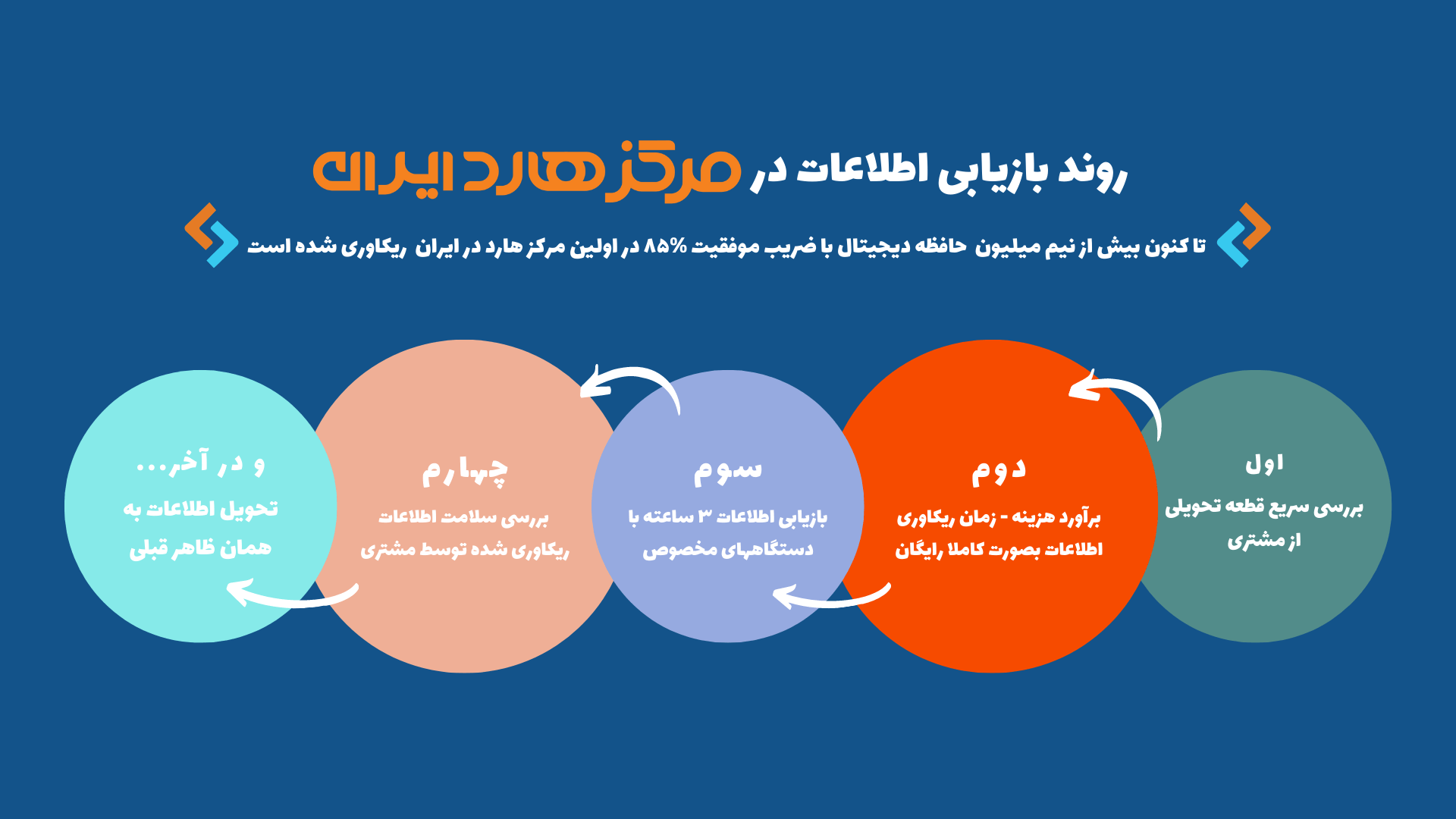
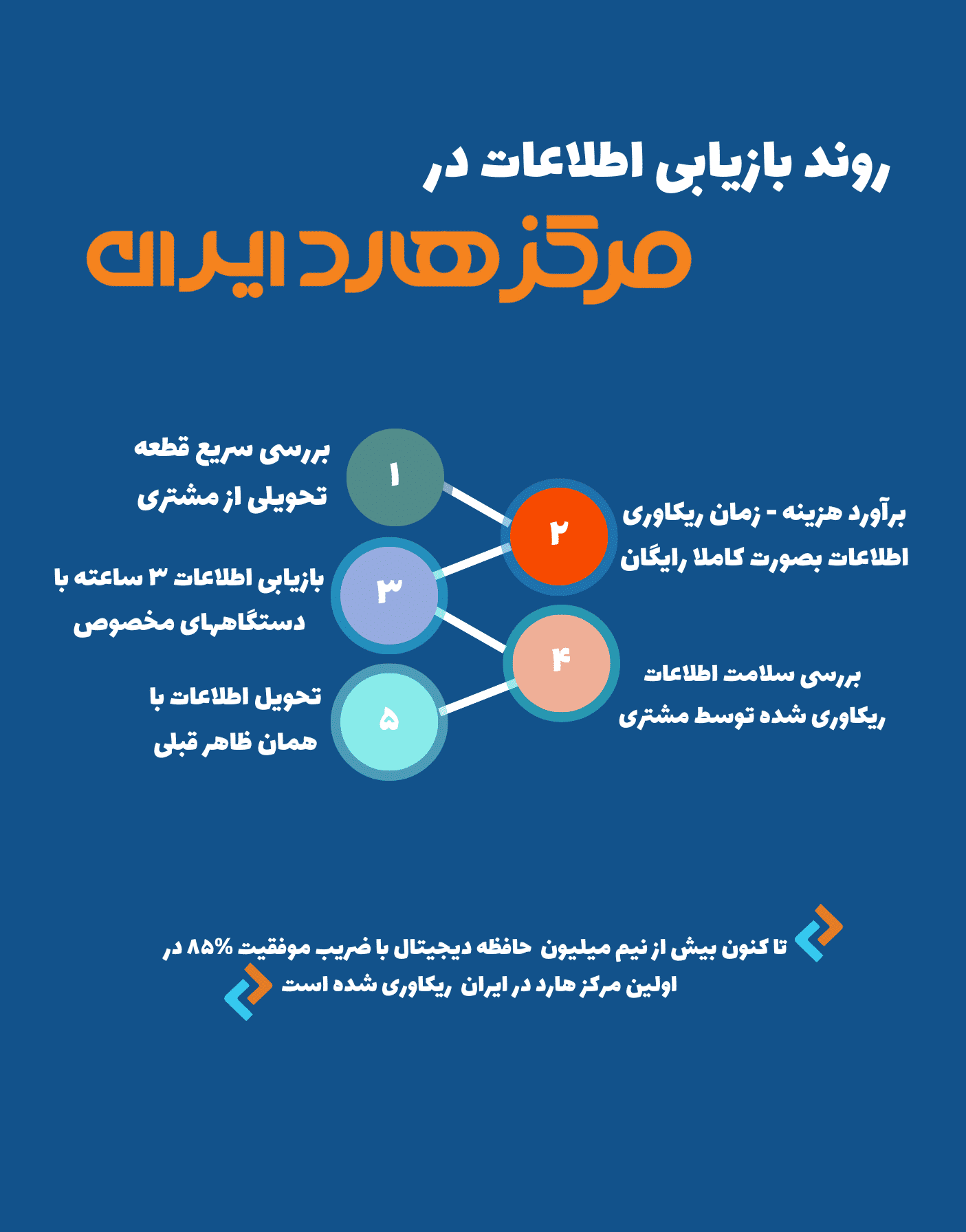
بازیابی تخصصی اطلاعات فلش پاک شده در مرکز هارد ایران
تمام راه و روش هایی که پیش تر گفته شد را امتحان کرده اما همچنان موفق به بازیابی اطلاعات خود نشده اید. در چنین لحظه ای باید بدانید که مشکل پیچیده تر از آن است که با نصب یک نرم افزار ساده برطرف شود.
تکنسین های مرکز هارد ایران معمولا انواعی از خرابی روبرو میشوند که نرم افزار ها قادر به رفع آن نیستند:
در مرکز هارد ایران و بواسطه تجهیزات بروز و اختصاصی ریکاوری فلش سطوحی از خرابی قابل رفع بوده که نرم افزارهای دانلودی به هیچ عنوان قادر به رفع آن ها نخواهند بود:
خرابی مترجم (Translator): بخشی از فریم ور فلش که مدیریت آدرس دهی را برعهده دارد خراب شده است. نرم افزار های ریکاوری در این حالت فقط کد های00 یا ff (خالی) را شناسایی میکند.
مشکل بدسکتور فیزیکی: چیپ حافظه آسیب دیده است.
فلش های یک تکه (COB): فلش های بند انگشتی،کوچک و فاقد برد هستند. برای بازیابی اطلاعات فلش COB نیازمند تکنولوژی بسیار پیچیده ای به نام “اسپایدر” (Spider Board) هستیم که مستقیما به پایه های میکروسکوپی زیر لاک فلش وصل میشوند.
روش های نرم افزاری و یا کد های دستوری قادر به شناسایی مشکلات سخت افزاری فلش نبوده به همین دلیل توانایی برطرف کردن خرابی و بازیابی اطلاعات را ندارد. با این حال نگران نباشید ، مرکز هارد ایران با استفاده از پیشرفته ترین تجهیزات ریکاوری مانند دستگاه PC-3000، تمامی اطلاعات از دست رفته فلش شمارا بطور کامل بازیابی خواهد کرد.
توصیه متخصصین ما این است که پیش از تشدید آسیب دیدگی و کاهش شانس ریکاوری، با مرکز هارد ایران تماس گرفته و وضعیت سیستم خود را شرح دهید تا اقدامات و راهکار های لازم را دریافت کنید.
سوالات متداول درباره ریکاوری اطلاعات پاک شده فلش
هزینه ریکاوری سخت افزاری فلش چقدر است؟
هزینه ریکاوری فلش بسته به نوع خرابی و ظرفیت آن متفاوت است. در مرکز هارد ایران پس از تست و بررسی رایگان و تشخیص دقیق نوع خرابی، هزینه دقیق جهت بازیابی اطلاعات اعلام میگردد.
آیا عکس های فلش فرمت شده برمی گردد؟
بله، درصورتی که پس از فرمت اطلاعات جدیدی روی آن کپی نکرده باشید، امکان بازیابی کامل اطلاعات وجود خواهد داشت.
مدت زمان لازم برای ریکاوری اطلاعات پاک شده فلش چقدر است؟
در مرکز هارد ایران فرایند بازیابی اطلاعات پاک شده فلش در کمتر از 24 ساعت انجام خواهد شد . کافی است از طریق شماره هار درج شده در سایت با کارشناسان ما تماس بگیرید و فلش خود را برای بازیابی به مرکز ارسال کنید .