
 فهرست خدمات
تبدیل gpt به mbr نصب ویندوز
ارورهای رایج gpt و mbr در زمان نصب ویندوز
اگر در حال نصب یکی از ویندوز های 7، 8، 10، 11 بر روی کامپیوتر خود باشید، احتمال دارد که با ارور “windows cannot be installed to this disk. The selected disk is of the GPT partition style.” مواجه شوید. این ارور در کنار ارور “Windows cannot be installed to this disk.” و “The selected disk has an MBR partition table.” از معمول ترین ارورهایی هستند که کاربران هنگام نصب ویندوز با آن مواجه می شوند.
ارور GPT زمانی ظاهر می شود که کاربر در حال تلاش برای نصب ویندوز بر روی سیستمی است که از GPT استفاده می کند، در حالی که نوع بوت آن سیستم یا تنظیمات بایوس آن به درستی برای این پارتیشن بندی تنظیم نشده باشد. در چنین شرایطی معمولا کامپیوتر از حالت UEFI پشتیبانی کرده و بر روی Legacy BIOS بوت شده که تنها با فرمت MBR سازگار است.
این عدم هماهنگی میان بوت سیستم و فرمت پارتیشن بندی هارد دیسک باعث می شود که ویندوز نتواند روی هاردی با فرمت GPT نصب شود، در نتیجه فرآیند نصب متوقف شده و این ارور بر روی صفحه نصب نمایش داده می شود.
ریکاوری اطلاعات بعد از نصب اشتباه ویندوز
با این حال کاربران عادی ممکن است با این ارور ها آشنا نبوده و برای حل آن ها از روش هایی استفاده کنند که وضعیت هارد و اطلاعات درون آن را به خطر می اندازند. در چنین شرایطی، هر اقدامی مانند فرمت کردن یا تغییر پارتیشن بندی، ممکن است منجر به حذف دائمی اطلاعات هارد شود به خصوص اگر این فرآیند به به درستی انجام نشود. بنابراین بهترین کار در این شرایط، قطع استفاده از سیستم و مراجعه به یک تکنسین با تجربه بازیابی اطلاعات برای حل این مشکل بصورت تخصصی و پیشگیری از آسیب های بیشتر به هارد و اطلاعات آن می باشد.
برای درک بهتر ارور GPT هنگام نصب ویندوز، باید با مفاهیم GPT و MBR آشنایی بیشتری پیدا کنیم:
تفاوتهای بین MBR (Master Boot Record) و GPT (GUID Partition Table) بسیار مهم هستند چون اگر مدیریت پارتیشنهای دیسک خود را انجام می دهید، یا در حال جمع کردن یک سیستم جدید باشید یا در حال ارتقاء یک سیستم موجود، باید به آن تفاوت ها توجه کنید. در ادامه این مقاله به بررسی این دو پارتیشن می پردازیم.
تفاوتهای بین یک پارتیشن MBR و GPT چیست؟
اگر در حال جمع آوری یک سیستم کامپیوتری هستید، ممکن است از شما پرسیده شود که میخواهید سیستمعامل خود را چگونه نصب کنید – MBR یا GPT؟
تفاوتهای بین یک پارتیشن MBR و GPT نسبتاً ساده هستند. اما اطلاعات پسزمینه ای زیادی وجود دارد که به شما کمک میکند تصویری شفافتر از هر نوع جدول پارتیشن به دست آورید و بدانید چه زمانی باید یکی را بر دیگری ترجیح دهید. در این مقاله، به بررسی این که پارتیشن چیست، تفاوت بین پارتیشن MBR و GPT، نحوه انتخاب پارتیشن، و مطالب دیگر خواهیم پرداخت.
پارتیشن چیست؟
پارتیشن تقسیم بندی مجازی یک هارد دیسک (HDD) یا درایو حالت جامد (SSD) است. هر پارتیشن میتواند اندازه متفاوتی داشته باشد و معمولاً برای کارکردهای مختلف استفاده میشود. به عنوان مثال، در سیستم عامل ویندوز معمولاً یک پارتیشن بازیابی کوچک و یک پارتیشن سیستم فایل بزرگ به نام C: وجود دارد.
پارتیشن C: همان پارتیشنی است که بیشتر افراد با آن آشنا هستند، زیرا معمولاً برنامهها و فایلهای مختلف خود را در آن نصب و ذخیره میکنند. در لینوکس نیز، معمولاً یک پارتیشن ریشه (/) وجود دارد، یکی برای swap که به مدیریت حافظه کمک میکند و یک پارتیشن بزرگ /home. پارتیشن /home مشابه پارتیشن C: در ویندوز است، زیرا بیشتر برنامهها و فایلها را در آن نصب و ذخیره میشود.
اگر کامپیوتر خود را از فروشگاه خریدهاید و سیستمعامل قبلاً نصب شده باشد، یعنی سازنده قبلاً پارتیشنها را تنظیم کرده است.و دیگر نیازی نیست کاری انجام بدهید مگر اینکه بخواهید مثلاً ویندوز و لینوکس را بهطور همزمان از یک HDD یا SSD بوت کنید. حتی اگر خودتان سیستمعامل را نصب میکنید، بیشتر اوقات پارتیشنهای پیشفرض و اندازههای پارتیشنها در فرآیند نصب پیشنهاد می شود، بنابراین معمولاً نیازی به انجام یا تغییر تنظیمات نخواهید داشت.
حالا که یک دید کلی از مفهوم پارتیشنها دارید، میتوانیم به تفاوتهای بین پارتیشنهای MBR و GPT بپردازیم.
بررسی کلی پارتیشنهای MBR و GPT
قبل از اینکه یک درایو بتواند به پارتیشنهای جداگانه تقسیم شود، باید برای استفاده از یک طرح یا جدول پارتیشن خاص پیکربندی شود. یک جدول پارتیشن به سیستمعامل میگوید که پارتیشنها و اطلاعات روی درایو چگونه سازماندهی شدهاند.
به طور کلی دو نوع اصلی از جدولهای پارتیشن وجود دارد: MBR و GPT.
MBR مخفف Master Boot Record است و یک قسمت رزرو شده در ابتدای درایو است که شامل اطلاعات مربوط به چگونگی سازماندهی پارتیشنها است. MBR همچنین شامل کدی برای راهاندازی سیستمعامل است و گاهی اوقات به آن Boot Loader نیز گفته میشود.
GPT مخفف GUID Partition Table است و یک استاندارد جدیدتر است که دارد به تدریج جایگزین MBR میشود. بنابراین اگر سیستم خود را در پنج سال گذشته خریداری کردهاید، احتمالاً از جدولهای پارتیشن GPT استفاده میکند و نه جدولهای قدیمیتر MBR.
برخلاف جدول پارتیشن MBR، GPT اطلاعات را درباره چگونگی سازماندهی همه پارتیشنها و نحوه بوت سیستمعامل در سراسر هارد ذخیره میکند. به این ترتیب، اگر یک پارتیشن پاک یا خراب شود، همچنان ممکن است بتوانید سیستمعامل را بوت کنید و برخی از اطلاعات خود را بازیابی کنید.
تفاوتهای بین پارتیشنهای MBR و GPT
تفاوتهای زیادی بین پارتیشنهای MBR و GPT وجود دارد، اما در اینجا برخی از مهمترین آنها را بررسی میکنیم.
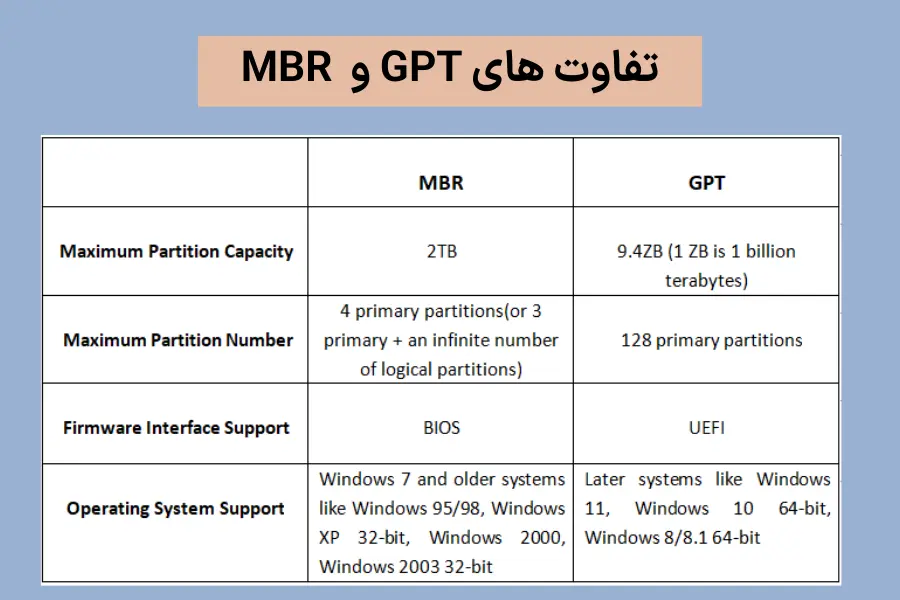
اول، حداکثر ظرفیت جدولهای پارتیشن MBR فقط حدود ۲ ترابایت است .البته میتوانید از یک هارد بزرگتر از ۲ ترابایت با MBR استفاده کنید، اما تنها اولین ۲ ترابایت از درایو استفاده خواهد شد. بقیه فضای ذخیرهسازی در در هارد به هدر میرود. در مقابل، جدولهای پارتیشن GPT حداکثر ظرفیت ۹.۷ زتابایت را ارائه میدهند. یک زتابایت حدود ۱ میلیارد ترابایت است، بنابراین احتمالاً به این زودیها فضای ذخیره سازی کم نخواهید آورد!
دوم، جدولهای پارتیشن MBR میتوانند نهایتا ۴ پارتیشن جداگانه داشته باشند. با این حال، یکی از این پارتیشنها میتواند بهعنوان یک پارتیشن توسعهیافته پیکربندی شود که میتواند به ۲۳ پارتیشن دیگر تقسیم شود. بنابراین حداکثر تعداد پارتیشنهایی که یک جدول پارتیشن MBR میتواند داشته باشد، ۲۶ پارتیشن است. در برابر MBR، جدولهای پارتیشن GPT اجازه میدهند که سیستم تا ۱۲۸ پارتیشن جداگانه داشته باشد.
از آنجا که MBR قدیمیتر است، معمولاً با سیستمهای Legacy BIOS قدیمیتر همراه است، در حالی که GPT در سیستمهای جدیدتر UEFI یافت میشود. این بدان معناست که پارتیشنهای MBR سازگاری بهتر نرمافزاری و سختافزاری دارند، اگرچه GPT در حال رسیدن به آن استاندارد می باشد.
آیا باید از MBR به GPT ارتقا دهید؟
اگر یکی از درایوهای شما در حال حاضر از یک جدول پارتیشن MBR استفاده میکند، ممکن است از خود بپرسید که آیا باید به استاندارد جدیدتر GPT ارتقا دهید؟
به طور خلاصه، احتمالاً خیر.
زیرا خیلی راحت میتوانید بخش MBR درایو را خراب کنید، بهطوریکه دیگر قادر به بوت شدن نخواهد بود. در این صورت، یا باید یک درایو USB بازیابی با ویندوز یا لینوکس ایجاد کنید و تلاش کنید MBR را تعمیر کنید، یا بهطور کامل درایو را پاک کرده و سیستمعامل را دوباره نصب کنید.
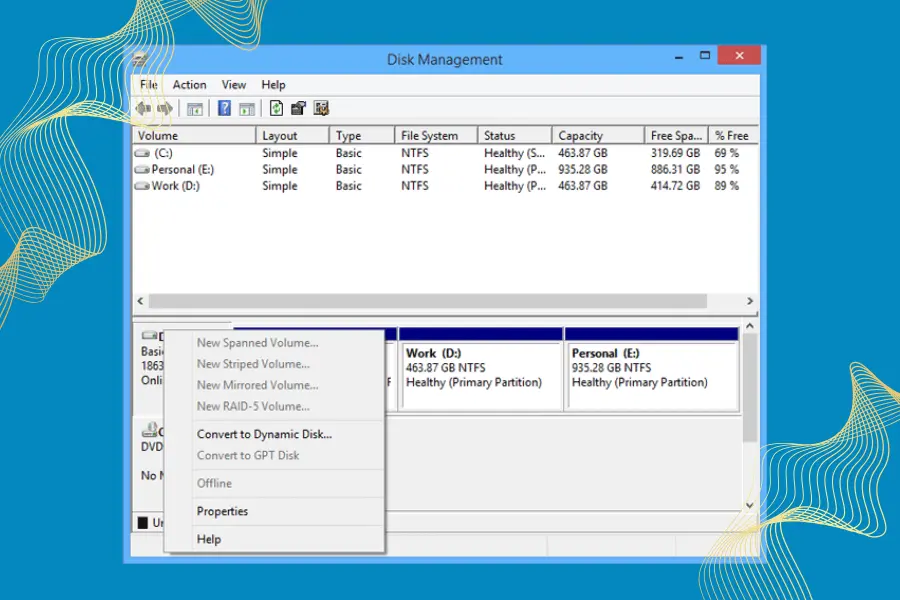
با این حال، بخاطر دلایلی ممکن است بخواهید از MBR به GPT ارتقا دهید.
برای مثال، ممکن است بخواهید درایو خود را به یکی بزرگتر از ۲ ترابایت ارتقا دهید، یا به بیش از ۲۶ پارتیشن نیاز داشته باشید. حتی در این موارد، باید در ابتدا اطمینان حاصل کنید که سختافزار شما از جدول پارتیشن GPT و BIOS UEFI پشتیبانی میکند. اگر تحقیقات خود را انجام دادهاید و مطمئن هستید که میخواهید به GPT بروید، مطمئن شوید که از درایو و همه اطلاعات مهم خود نسخه بک آپ دارید. در این صورت، در بدترین حالت، قادر خواهید بود بدون نیاز به نصب دوباره همه چیز و شروع از ابتدا، به عقب برگردید.
سلام و ارادت
من فعلا منتظر تعمیر هارد خودم هستم.
لطفا کد پیگیری بدهید
ریکاوری هارد
سلام وقت بخیر
windows cannot be installed to this disk
من این ارور رو وقتی داشتم ویندوز نصب میکردم گرفتم اما هر کاری کردم رفع نشد.
فکر میکنم اشتباها ویندوز رو نصب کردم بدون هیچکاری سیستم رو خاموش کردم امکان داره درستش کنید؟
خطای windows cannot be installed to this disk معمولاً به مشکل در ساختار پارتیشن یا ایراد در هارد مربوط میشه و با خاموش کردن سیستم اتفاق خاصی برای اطلاعات نمیافته.
در بیشتر موارد این ارور قابل حله، فقط بهتره قبل از هر فرمت یا نصب مجدد بررسی انجام بشه تا هم سیستم درست راهاندازی بشه هم اطلاعات قبلی از بین نره.